前面我們介紹的都是用Template樣板方式來開發,現在要介紹的是用Wizard方式來設計開發,Wizard方式比Template方式更優良的好處在於Template在產生新專案後,要再去設定每個元件的Properties屬性,所以設計者必須記憶很清楚要設定那些屬性,要是忘了1個歩驟,就會有問題,而Wizard能在設計過程中就會一歩歩的把這些屬性在您的操作中設定完成.最後會自動的產生一個屬性都設定好了的新專案,然後我們還是可以再依照我們的需求,再去增修該專案的設計,完成整個專案。這裏我們同樣使用NorthWind中的Customers資料表來做一個單檔的輸入表單為範例,請按照下面的說明完成實作:
Step1>首先我們在Visual Studio 2019中來產生一個EEP2019上面的Server端模組,請在『Tools』->『EEP Server Package Wizard』上按下滑鼠左鍵。

圖
Step2>在出現的第一個畫面是設定要使用Database連線。只要在EEP
Alias選【ERPS】,就可以按【Next】。
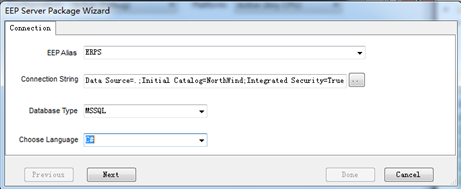
圖
Step2>接下來的畫面,
先選擇【Add To Current Solution】。
再輸入專案名稱,我們輸入【SWizard001】,代表Server端的模組名稱。
然後輸入專案原始碼所在的路徑,這裏我們選擇【C:\Program Files\InfoLight\EEP2019\MyProject】,最後按下【Next】按鈕。
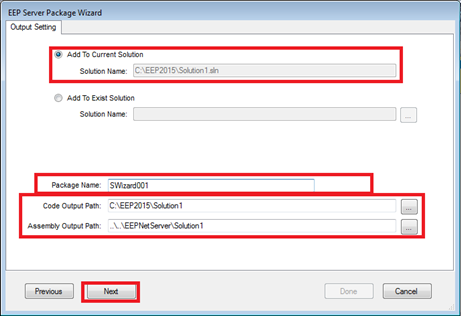
圖
Step3>第三個畫面選擇要使用的Tables資料表,按下【新增】,再選擇『Customers』,再按下【確定】。
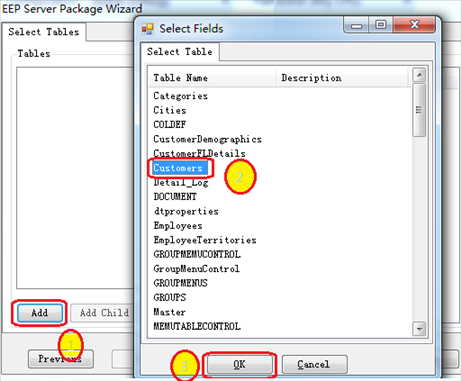
圖
Step4>焦點放在『Customers』上,按下右方的【新增】,就會出現如下的欄位選單,按下【全選】。此目的是選擇要在後端Select哪些Customers的欄位。
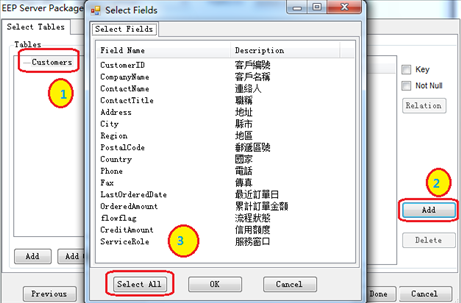
圖
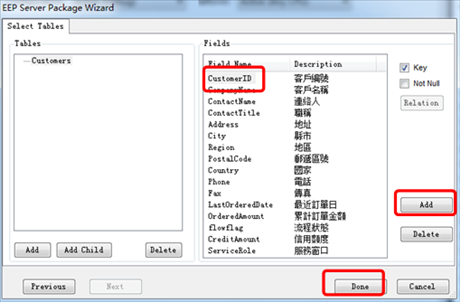
Step5>焦點放在『CustomerID』上,勾選右方的『鍵值欄位』,最後按下【Done】鍵,用來定義此Table中的唯一鍵值。
圖
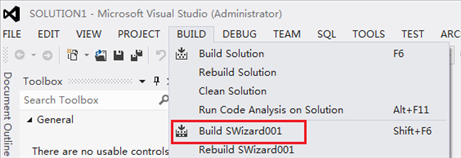
Step6>稍等30秒到1分鐘,會自動完成該專案,完成之後。按下工具列的『Build』->『Build SWizard001』,就會產生SWizard001.dll。
圖
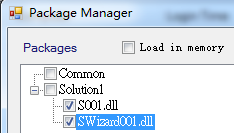
Step7>與之前的註冊Server的DLL是一樣的方式,執行EEPNetServer.exe,按下『File』->『Package Manager』,先把焦點放在SOLUTION1,再按下【Add…】把SWizard001加進來,Server端的開發算已經大功告成。
圖
接著我們繼續使用Wizard來產生Client端的開發。
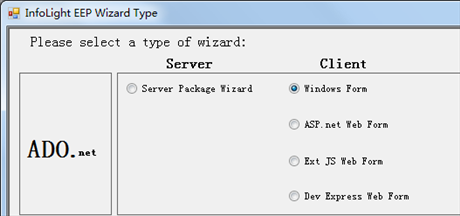
Step8>按下『Tools』->『EEP Client Package Wizard』。
圖
Step9>設定要使用Database連線,如果沒有改變就可以直接按【Next】鍵。
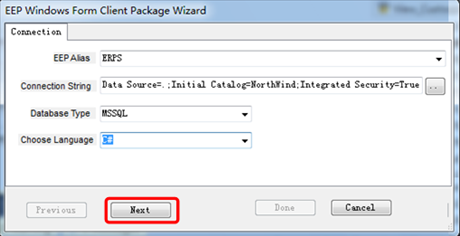
圖
Step10>接下來的畫面:
先選擇【Add To Current Solution】;
再輸入專案名稱,我們輸入【CWizard001】,代表Client端的模組名稱;
然後輸入專案原始碼所在的路徑,這裏我們選擇或輸入【C:\ProgramFiles\InfoLight\EEP2019\SOLUTION1】,最後按下【Next】鍵。如下圖所示。
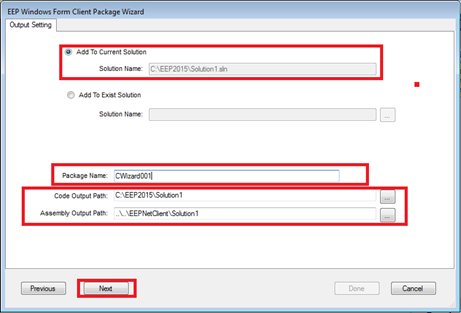
圖
Step11>在FormSetting設定頁,先選擇『EEP Windows Template Forms』為【Csingle】,可選擇一個單檔的Template來套用格式,再選擇『TextBox欄位行數』為【2】,代表要將欄位排成左右兩邊,然後按下【Next】鍵。
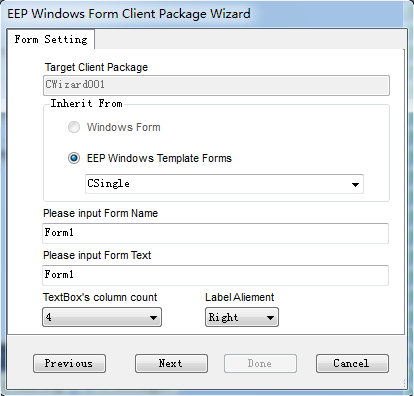
圖
Step12>在DataSource設定頁,先按下Provider Name右方的【…】。
DataModule選【SWizard001】(就是前面1到8步驟所產生的Server 端DLL,如果選擇不到,代表前面的步驟有誤,請重新查明)。
往下DBCommand選【Customers】,按下【OK】,然後稍等,確定Table Name已經自動出現Customers,再按下【Next】。
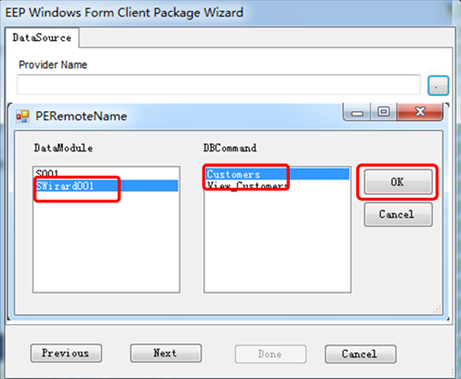
圖
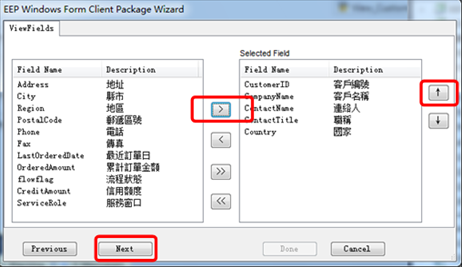
Step13>在ViewFields設定頁,用來選擇左邊瀏覽Grid的欄位,選取前5個欄位(可以按住Ctrl,再一個一個選,也可以按住Shift,先選第一個再選第5個),再按下往右的箭頭「>」,然後按下【Next】鍵。
圖
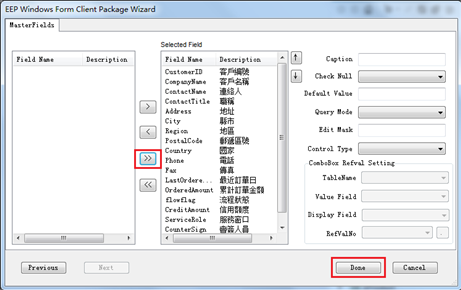
Step14>在MasterFields設定頁,用來設定要顯示與輸入哪些欄位,會自動依原則排版,按下「>>」,就會選取了全部的欄位,接著按下【Done】鍵。
圖
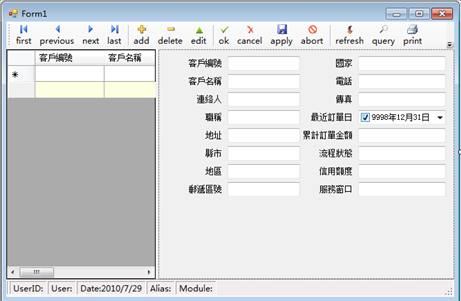
接下來請等1到2分鐘左右,Wizard會自動產生CWizard001新專案,等到完成,就會看到如下圖的結果,請把FORM的大小做適當的調整。

圖
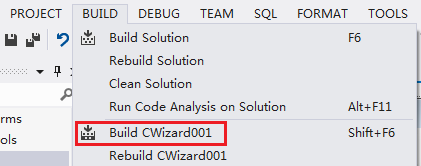
Step15>接下來就可以對這個專案做編譯建置的動作。請從工具列『Build』->按下『BuildCWizard001』,將產生一個Cwizard001.DLL。
圖
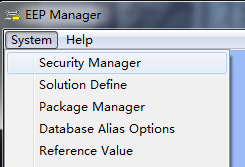
Step16>與前面設計步驟一樣用EEPManager.exe來定義安全管控,按下『System』->『Security Manager』。
圖
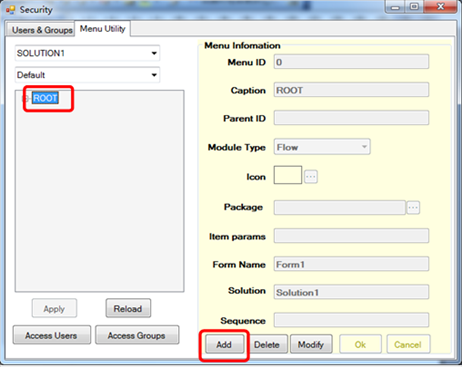
Step17>請按下Menu Utility。請把焦點停在ROOT,然後按下【Add】。
圖
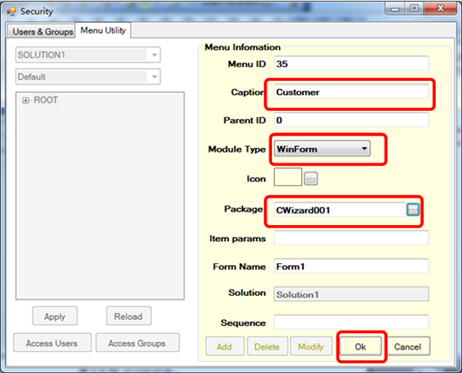
Step18>在如下圖的設定頁中,設定Caption為【Customer】;Parent ID為ROOT的Menu ID,所以是【0】;Module Type為【WinForm】代表Windows的表單;Package我們選【C:\ProgramFiles\InfoLight\EEP2019\EEPNetClient\SOLUTION1\CWizard001.dll】即可;Form Name不必改直接用【Form1】,Sequence次序請設為【1】。最後請按下【OK】。
圖
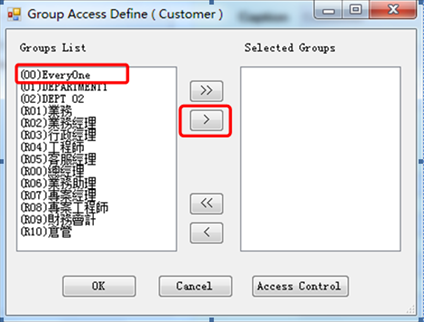
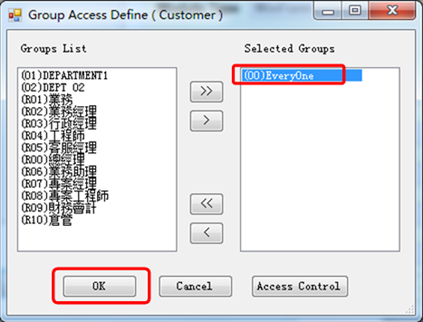
Step19>現在請把焦點停在Customer,按下Access Groups。在AccessGroup設定頁中把焦點停在EveryOne按下「>」。最後按下【OK】。然後就可以關閉EEPManager。
圖
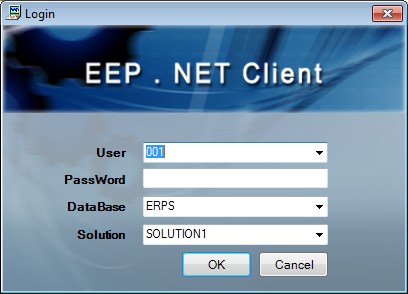
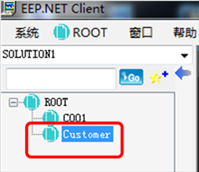
Step19>執行EEPNetClient.exe,登入後,點兩下Customer,就可以試試看剛才完成的表單。
圖
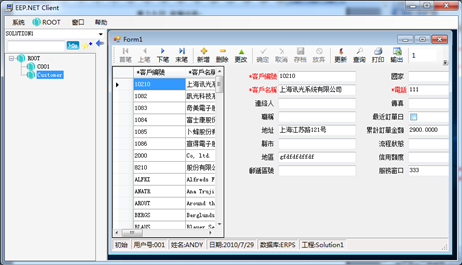
以Wizard來設計單檔就完成了,是不是比使用Template更快速更容易呢?下文說明Master/Detail的入門開發與Wizard。
下章預告:
Chapter 3EEP2019快速入門(下)——多檔開發