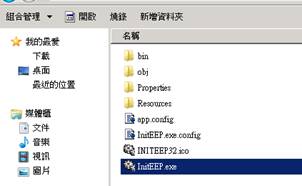
Step1> 首先,來安裝EEP2019的Server。請在您打算放置EEP Server的位置中創建一個資料夾。這裡以C槽為例,在C槽內創建一個EEP2019資料夾,用於下面步驟中安放EEPNetServer、InitEEP以及EEPManager所用。
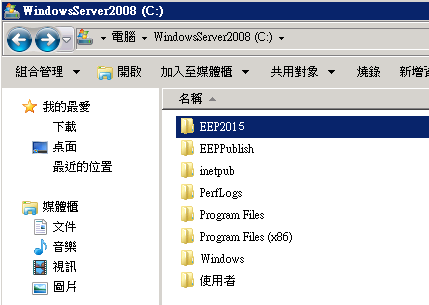
Step2> 請從您程式師的EEP安裝目錄下複製EEPManager、EEPNetServer以及InitEEP到上一步驟中產生的EEP2019的資料夾內。
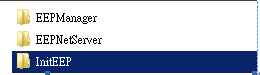
Step3> 接著,分別打開EEPManager、EEPNetServer以及InitEEP這三個資料夾,將該資料夾中的除去xml、config、dll以及exe文件保留外,其餘的文件都可以刪除。
注意:前面的步驟都是在您的Server上不會進行程式碼的偵錯,只作爲EEP的Server時使用的。若您需要在server上作Debug,那麽在server上需要安裝VS2019,同時完整安裝EEP2019。
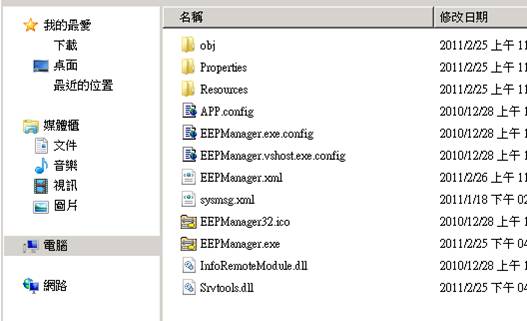
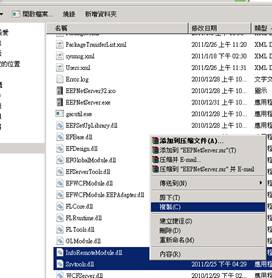
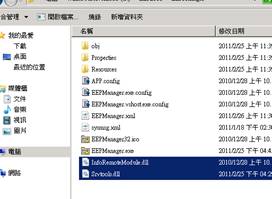
Step4> 請將EEPNetServer下的InfoRemoteModule.dll以及Srvtools.dll複製到EEPManager的資料夾下。
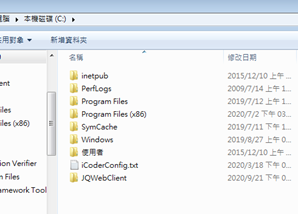
Step5> 將開發端的JQWebClient 複製到網站欲放的位置。
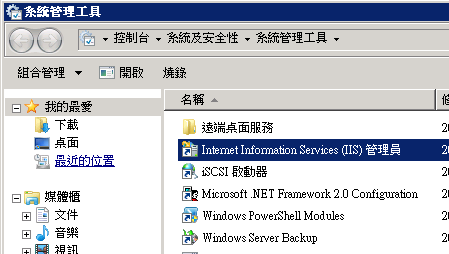
Step6> 打開控制台->系統及安全性->系統管理工具中的Internet
Information Services(IIS)管理員。
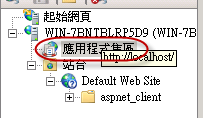
Step7> 打開後,首先找到應用程式集區,點中它在畫面的右側會出現應用程式集區清單。
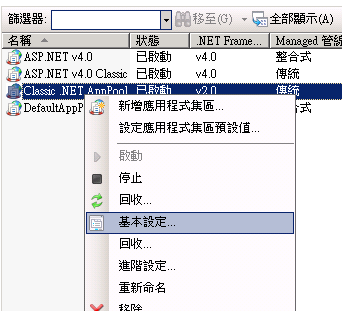
Step8> 點中右側應用程式集區清單中的Classic .NET AppTool右擊滑鼠點擊基本設定。
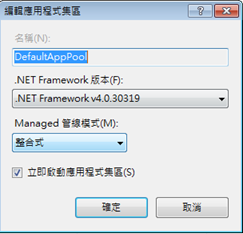
Step9> 在編輯應用程式集區中將.NET Framework版本設定為.NET Framework
v4.0.30319。
Step10>
請以Step8~Step9中同樣的方法應用程式集區清單中的DefaultAppPool。
Step11>
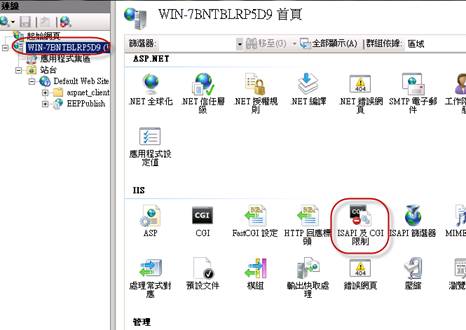
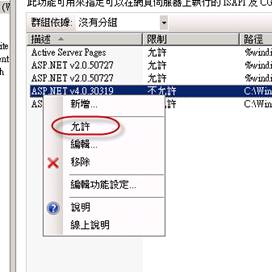
在IIS管理員中,找到Windows的電腦名的節點,在它的右側將ISAPI及CGI限制雙擊。
Step12>
在打開畫面中點中ASP.NET v4.0.30319右擊滑鼠選擇允許,這樣就可以在IIS中正常運行Silverlight了。
Step13>
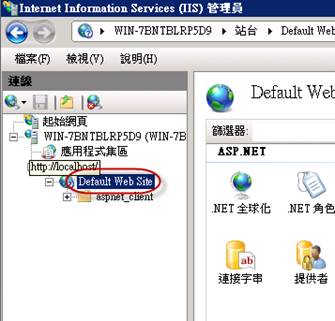
接著,回到IIS管理員左側的連接列表處,打開站台->DefaultWebSite。
Step14>
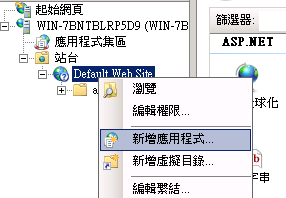
在Default Web Site右擊滑鼠選擇新增應用程式。
Step15>
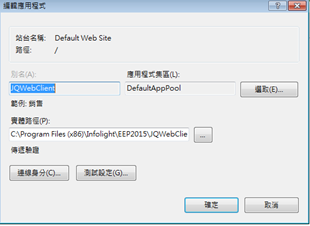
在該步驟中請設定Web應用程式的別名,以及它對因的實體路徑(這裡的實體路徑為前面創建的C槽下的JQWebClient的資料夾)。
Step16>
設定完成後,請打開C槽下的EEP2019/InitEEP,打開InitEEP.exe,將Server Directroy設定為C槽下的EEP2019/EEPNetServer的資料夾。最後點擊Apply按鈕。