在安裝EEP2019前請做好以下準備工作:
 安裝VS2019
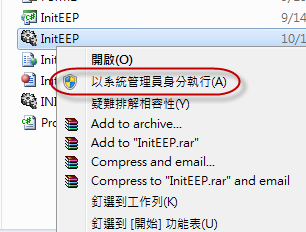
通過直接以管理員身份打開執行檔
在控制台->使用者帳戶和家庭安全->使用者帳戶->變更使用者帳戶控制設定,我們可以將它的通知時機設定,設置為不要通知。
不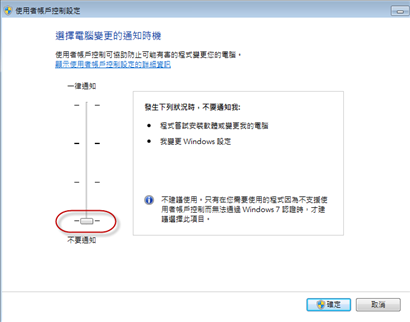
現在EEP2019的安裝準備工作全部完成,下面就開始逐步的安裝EEP2019。
Step1>進入安裝光盤,執行光盤中的SETUP.EXE。
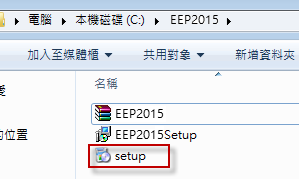
圖 1-1-1 雙擊step.exe圖標
Step2>繼續按下【NEXT】。
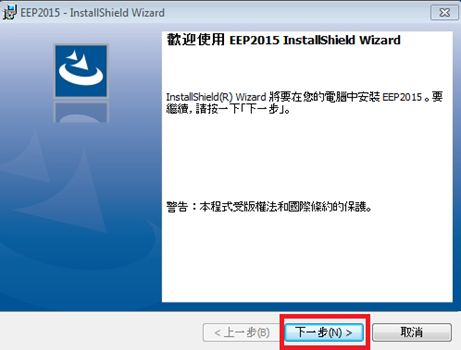
圖 1-1-2 按NEXT鍵
Step3>看完權限說明,選I Agree,再按下【NEXT】。
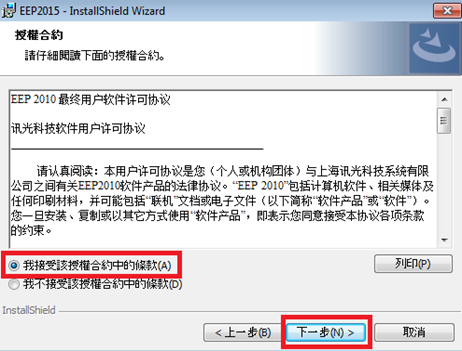
圖
1-1-3
Step4>輸入使用者名稱,再按下【NEXT】。
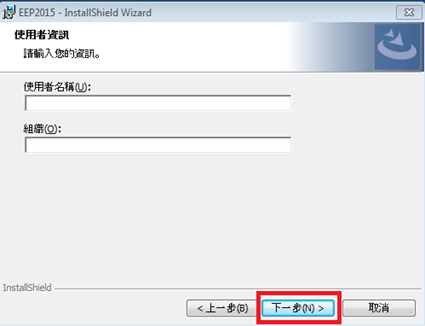
Step5>此時安裝路徑請使用Default路徑(C:\Program
Files\InfoLight\EEP2019\),按下【NEXT】。
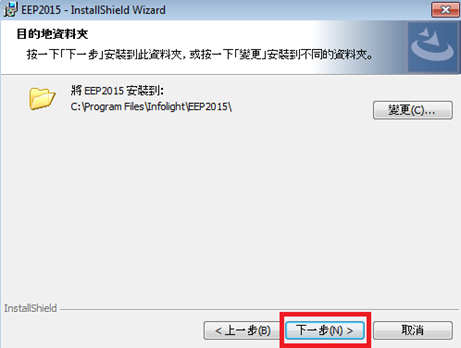
圖
1-1-4 選擇安裝路徑
Step5>若確定無誤,請按下【NEXT】,就會開始安裝了。
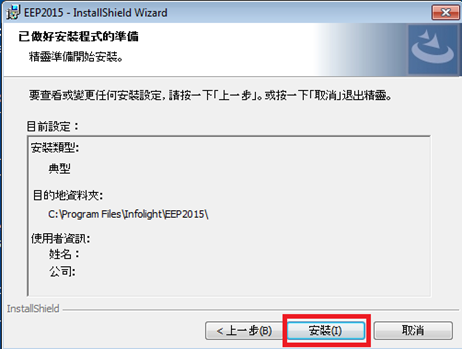
圖
1-1-5 安裝確認
Step6>此時會進行安裝,請稍等。
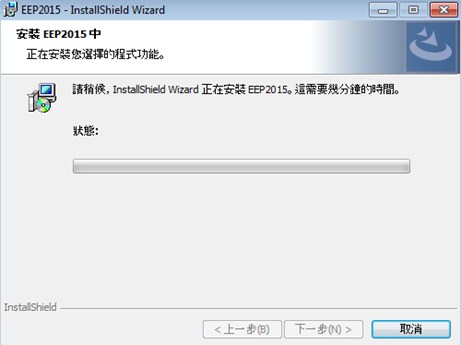
圖
1-1-6 正在安裝
Step7>安裝完成,請按下【CLOSE】,準備EEP2019的環境設定。
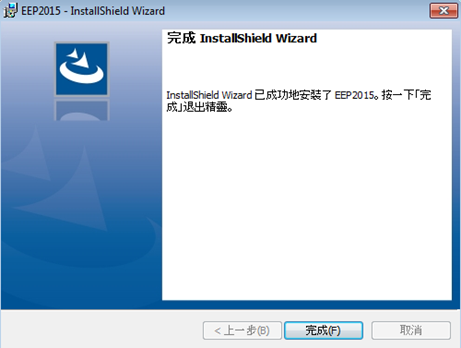
圖
1-1-7 安裝完成
Step8>爲了能夠更加快捷的使用EEP的一些執行檔,在裝完後,我們需要製作幾個捷徑。打開Step 4的安裝目錄,在該目錄下找到InitEEP2019資料夾,找到InitEEP.exe,右擊滑鼠選擇傳送到-〉桌面。
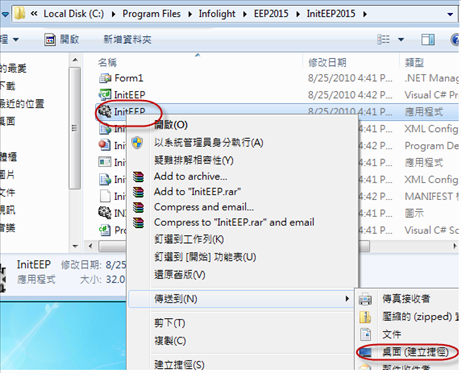
以上述的方法同樣的我們也需要分別為EEPNetServer資料夾下的EEPNetServer.exe、EEPManager資料夾下的EEPManager.exe、EEPNetClient資料夾下的EEPNetClient.exe以及安裝默認目錄下的Solution1.sln.