Step1>接下來請執行桌面捷徑『InitEEP.exe』。
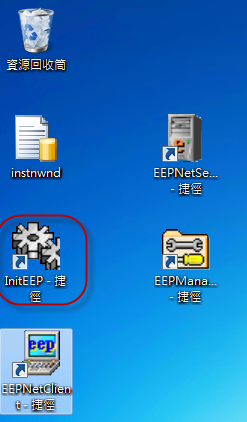
圖
Step2>請按下【Install
GAC】,這個動作是為了將EEP2019系統的模組檔案註冊到.NET的Global Assembly中,讓系統可以隨時使用這些模組。
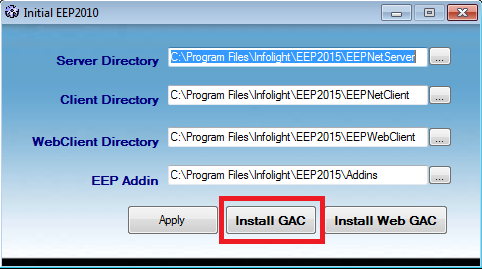
圖
Step3>接下來請執行桌面捷徑『EEPNet Server.exe』,而這就是EEP2019的A/P Server主程式。在『EEPNet
Server』上請點選『File』->『DB Manager』,設定A/P
Server資料庫別名與連線的設定。
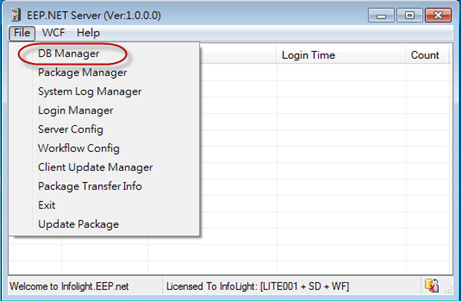
圖
Step4>請點選『ERPS』,然後按下【Modify】。
ERPS是EEP預設的資料庫別名名稱,可以更名,或設定其連線參數(ConectionString)。
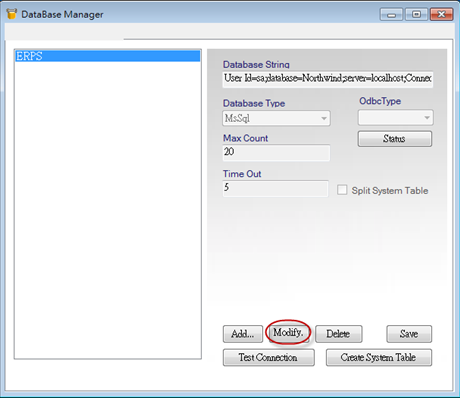
圖
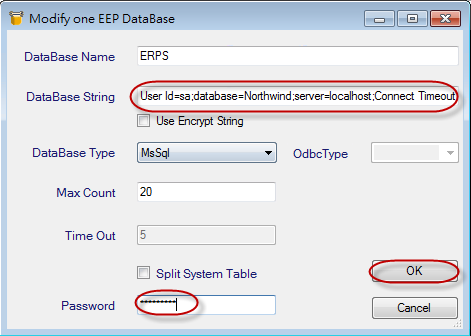
Step5>請設定正確的『DataBase
String』以及『Password』,按下【OK】後離開。
F
『DataBase Type』請選MsSql或其他資料庫。
F 『Max Count』代表此A/P Server最大的連線數量。
F 『Time Out』代表等待連線的時間(秒)。
F 『Split System Table』代表是否分離EEP的系統檔案(如 Users/MenuTable等Table)。
 [訊光提示]
如果資料庫主機在別的Server上,則要自行在『DataBase String』上設定server=的參數。
圖
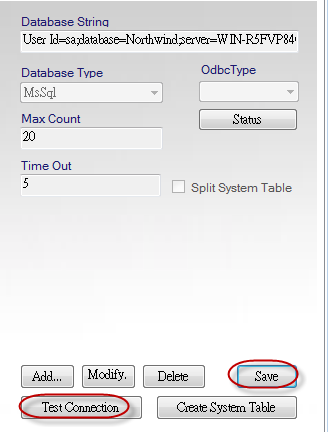
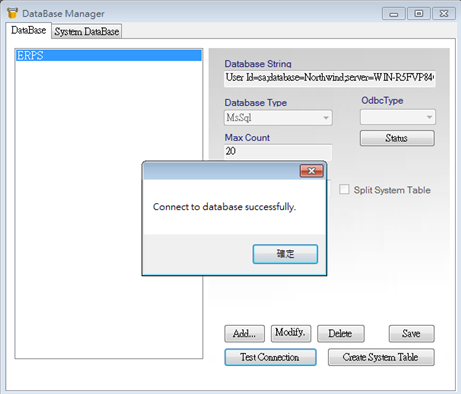
Step6>先按下【Save】,再按下【Test Connection】,測試看看是否設定連線成功,如果成功則表示資料庫連線測試是成功的。
圖
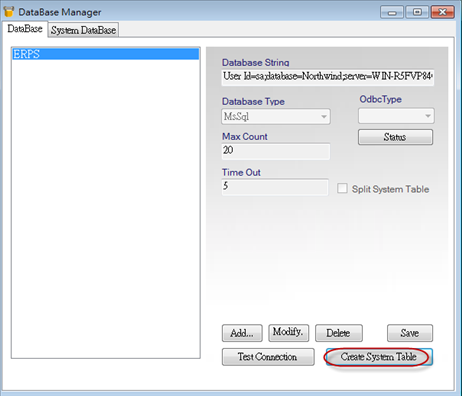
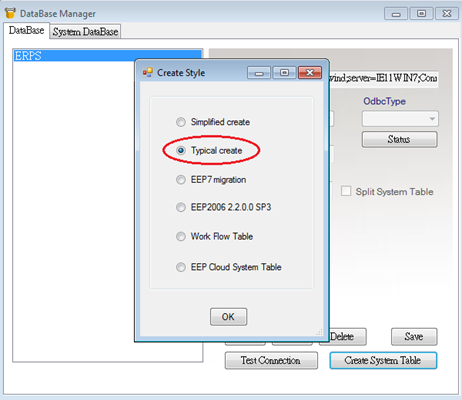
Step7>最後按下【Create System Table】,來自動產生EEP的系統Table。再彈出的對話框中選擇【Typical
Create】。
圖
圖
1-2-8產生系統Table類型選擇
會有Users、Groups、UserGroups、GroupMenus、MenuItem、MenuTable、MenuTableLog、MenuCheckLog、SysEEPLog、SysErrLog、Sys_Language、ColDef的系統Table,來讓系統可正常使用。
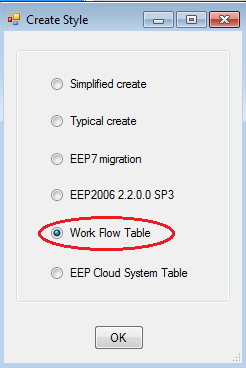
若您購買的產品為EEP2019(WF)版本時,除了需要Typical Create外,還需要創建Work Flow Table。 按下【Create System Table】,來自動產生EEP的系統Table。再彈出的對話框中選擇【Work
flow Table】。
圖
1-2-9產生Work flow Table類型
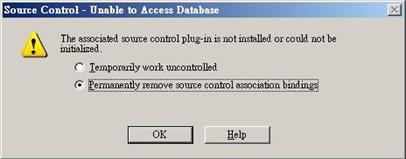
Step8>接著執行桌面捷徑『Solution1.sln』,以便進入VS2019開發環境,第一次執行時會出現下列畫面,請選擇『Permanently Remove』。(不一定會出現,如果沒有出現就不必選擇)。
[訊光提示]
Solution1.sln 放在 EEP2019 的 安裝預設路徑, 或是請看上一節EEP2019的安裝 的 STEP8 先建立桌面上的捷徑.
圖
1-2-10 選擇,進入VS2019 開發環境